Windows 11 Başlat Menüsü, Görev Çubuğu ve 'Win + R' Kilitlenme Sorununun Manuel Onarım Rehberi
Windows 11 işletim sisteminde, kullanıcıların en sık karşılaştığı can sıkıcı hatalardan biri; Başlat Menüsü'nün ve Görev Çubuğu'nun (Taskbar) hiçbir şekilde tıklamalara yanıt vermemesi ve tamamen kilitlenmesidir. Sistemin temel kullanıcı arayüzü (Explorer.exe) çöktüğünde veya sistem dosyaları zarar gördüğünde yaşanan bu kilitlenme, genellikle işletim sistemini kullanılmaz hale getirir.
Daha da kötüsü, bu tip ağır sistem kilitlenmelerinde, sistem yöneticilerinin ve destek uzmanlarının ilk yardım aracı olan Windows + R (Çalıştır) kombinasyonu da yanıt vermeyebilir. Bu durumda arayüzdeki arama butonuna tıklayarak veya komut girerek klasik yöntemlerle yüksek yetkili bir Komut İstemi (CMD) penceresi açmak imkansızlaşır.
Bu rehberimizde, Windows 11 arayüzünün ve tüm kısayollarının tamamen kilitlendiği ekstrem senaryolarda, Windows Dosya Gezgini üzerinden manuel yollarla komut satırına nasıl erişebileceğimizi ve sistemi SFC ile DISM araçlarını kullanarak nasıl kurtarabileceğimizi adım adım ele alacağız.
💡 Neden Standart Yöntemler Yetersiz Kalır?
Görev çubuğu ve Çalıştır penceresi tamamen yanıt vermeyi kestiğinde, geleneksel onarım kılavuzlarında belirtilen "Başlat'a tıklayıp cmd yazın" veya "Win+R'ye cmd yazıp Ctrl+Shift+Enter yapın" gibi talimatlar tamamen işlevsiz kalır. Bu durumda sistemin derinliklerine inerek çekirdek sistem dosyalarını doğrudan tetiklemek tek kurtuluş yoludur.
Adım 1: Manuel Erişim (Yüksek Yetkili Komut Satırı Bypass Yöntemi)
Arayüz ve klavye kısayolları çalışmasa dahi, eğer açıksa veya masaüstünde bir klasör yardımıyla açabiliyorsanız Windows Gezgini (Dosya Yöneticisi) üzerinden sistemi kontrol edebilirsiniz. Gezgin üzerinden sistem yöneticisi (Administrator) yetkileriyle Komut İstemi'ni başlatmak için şu adımları takip etmeniz gerekmektedir:
- Bir klasör veya Dosya Gezgini penceresi açarak doğrudan sol paneldeki "Bu Bilgisayar" üzerinden işletim sisteminizin kurulu olduğu C:\ (Yerel Disk) sürücüsüne giriniz.
- Ardından sırasıyla Windows klasörüne ve oradan da sistem kütüphanelerinin bulunduğu System32 klasörüne gidiniz. (Alternatif olarak adres çubuğuna doğrudan
C:\Windows\System32yazıp Enter'a basabilirsiniz). - Bu klasörün içerisinde yüzlerce sistem dosyası yer alır. Arama kutusuna veya dosya listesine odaklanarak
cmd.exedosyasını bulunuz. - Bulduğunuz
cmd.exedosyasının üzerine gelin, sağ tıklayınız ve açılan bağlam menüsünden mutlaka "Yönetici olarak çalıştır" (Run as administrator) seçeneğini seçiniz.
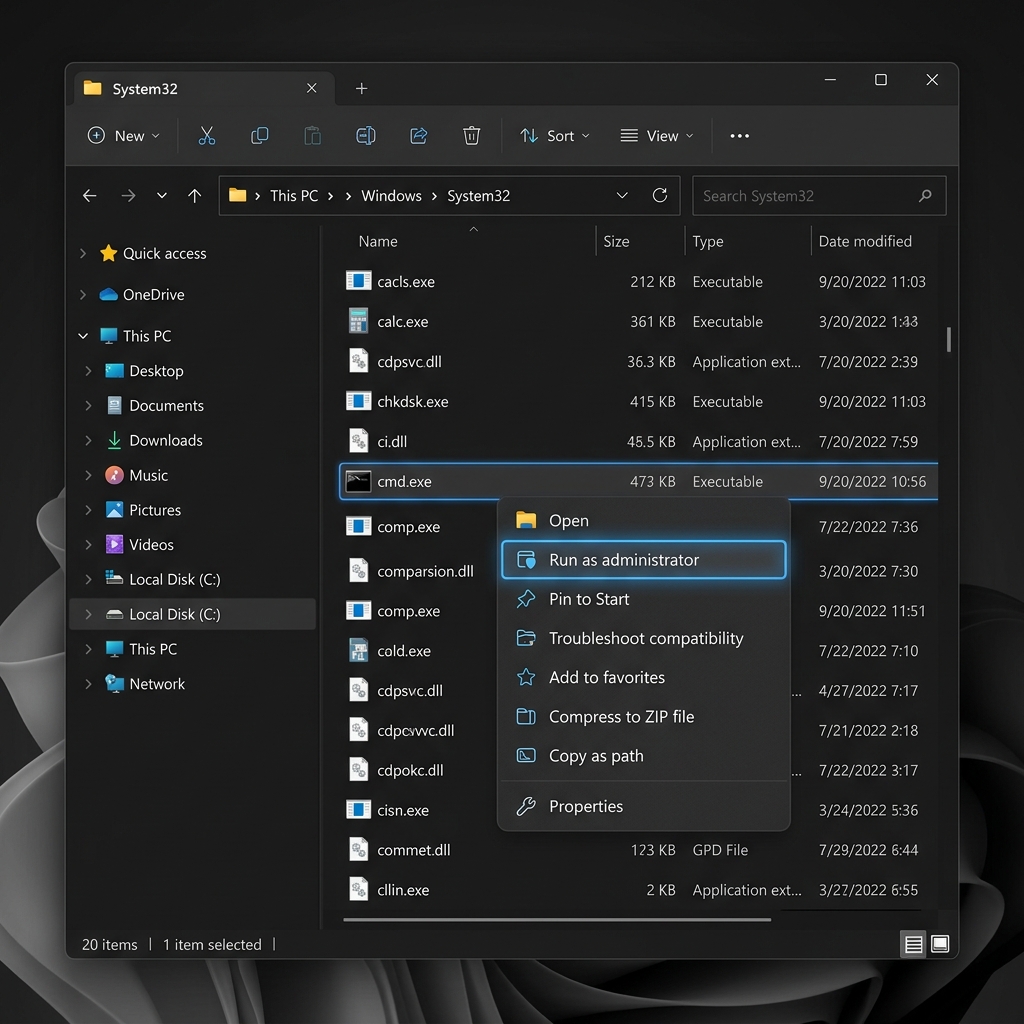
Görsel 1: System32 klasöründeki cmd.exe dosyasını sağ tıklayarak yönetici olarak çalıştırma
Yönetici onayı verildikten sonra karşınıza başlığında "Yönetici: Komut İstemi" (Administrator: Command Prompt) yazan siyah terminal ekranı açılacaktır. Artık sistemi kurtaracak komutları girmeye hazırız.
Adım 2: Sistem Dosyası Onarımı (SFC - System File Checker)
İlk yapmamız gereken, Windows'un kendi bütünlüğünü denetlemek ve bozulmuş olan temel sistem dosyalarını orijinal kopyalarıyla değiştirmektir.
Açılan yüksek yetkili terminal satırına aşağıdaki komutu yazıp Enter tuşuna basınız:
sfc /scannowBu araç sisteminizi taramaya başlayacaktır. İşlem diskinizin hızına bağlı olarak 5-15 dakika sürebilir. Tarama sonunda sistem dosyalarında bozulma varsa otomatik olarak algılanır ve onarılır. Ekranda "Windows Resource Protection found corrupt files and successfully repaired them" ibaresini görmeniz onarımın başarılı olduğunu gösterir.
Adım 3: İşletim Sistemi İmaj Onarımı (DISM)
Çoğu zaman yalnızca SFC taraması yapmak kilitlenme sorunlarını tamamen çözmeye yetmez; çünkü SFC'nin referans aldığı yerel sistem imaj dosyaları da bozulmuş olabilir. Bu noktada yerel Windows imajını Microsoft sunucularındaki en güncel ve temiz dosyalarla karşılaştırıp onaran DISM (Deployment Image Servicing and Management) aracını kullanmamız gerekir.
Aynı komut satırına aşağıdaki komutu giriniz ve Enter tuşuna basınız:
DISM /Online /Cleanup-Image /RestoreHealthBu komut, arka planda Windows Update servislerini kullanarak bozulmuş dosyaların orijinal kopyalarını indirir ve sisteme entegre eder. İşlemin %100 tamamlanmasını ve başarılı sonuçlandığını bildiren mesajı görene kadar bekleyiniz.
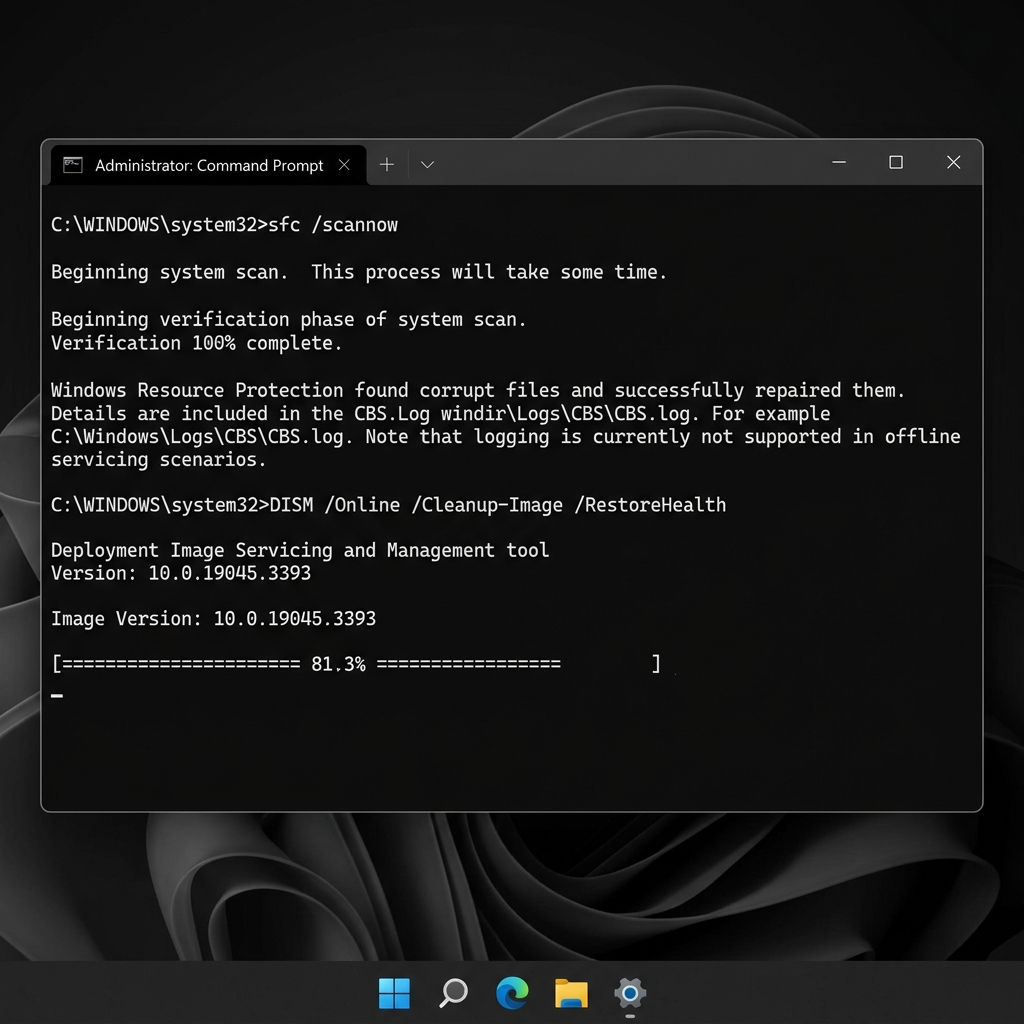
Görsel 2: Yönetici yetkili Komut İstemi (CMD) ekranında SFC ve DISM araçlarının işletimi
Adım 4: Sistemi Güvenli Şekilde Yeniden Başlatma
Yapılan dosya ve imaj onarımlarının işletim sistemi tarafından tam olarak uygulanabilmesi ve kilitlenen arayüz servislerinin (Explorer, Shell Experience Host vb.) temiz bir şekilde yeniden başlaması için bilgisayarın yeniden başlatılması (Restart) zorunludur.
Arayüzünüz kilitli olduğu için bilgisayarı standart kapatma menüsünden yeniden başlatamazsınız. Bunun için önünüzde iki profesyonel yöntem bulunmaktadır:
Yöntem A: Komut Satırı ile Hızlı Yeniden Başlatma (Önerilen)
Hali hazırda açık olan yönetici komut satırına aşağıdaki komutu girip Enter tuşuna basmanız yeterlidir. Bilgisayarınız hiç beklemeden anında yeniden başlatılacaktır:
shutdown /r /t 0
Burada /r parametresi yeniden başlatmayı (restart), /t 0 parametresi ise bekleme süresinin 0 saniye (hemen) olacağını belirtir.
Yöntem B: Klasik Alt + F4 Kapatma İletişim Penceresi
Eğer komut satırından çıktıysanız veya masaüstü düzeyinde bir kapatma arayüzü görmek istiyorsanız; masaüstünde boş bir alana bir kez tıkladıktan sonra klavyenizden Alt + F4 kombinasyonuna basınız.
Karşınıza eski ve kararlı olan klasik "Windows'u Kapat" (Shut Down Windows) kutusu gelecektir. Açılır menüden "Yeniden Başlat" (Restart) seçeneğini seçip Tamam (OK) butonuna veya Enter'a basarak sistemi yeniden başlatabilirsiniz.
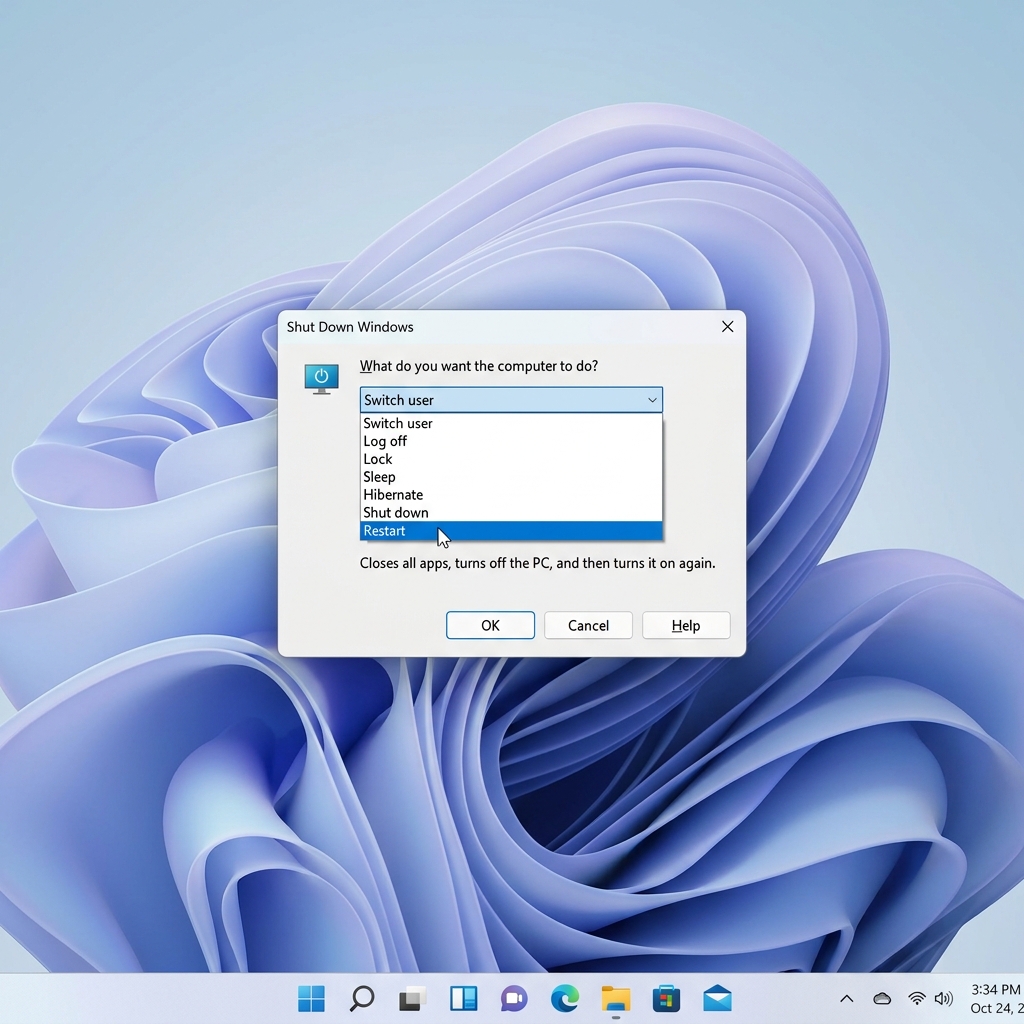
Görsel 3: Görev çubuğu ve Başlat menüsü kilitliyken Alt + F4 ile klasik bilgisayarı kapatma/yeniden başlatma ekranı
Sonuç ve Sistem Kontrolü
Bilgisayarınız yeniden başladıktan sonra, Windows 11 kullanıcı arayüzünü (Shell) çalıştıran tüm kütüphaneler temiz bir şekilde yüklenmiş olacaktır. Artık Başlat Menüsü'nün açıldığını, Görev Çubuğu'ndaki simgelerin tıklanabilir olduğunu ve Windows + R kısayolunun sorunsuz çalıştığını göreceksiniz.
Bu manuel bypass yöntemi, sistemi geri yüklemek veya sıfırlamak gibi zaman kaybettirici işlemler yerine, çekirdek sistem dosyalarını doğrudan kurtararak iş akışınızı aksatmadan bilgisayarınızı çalışır duruma getiren son derece efektif ve hayat kurtarıcı bir IT çözümüdür.