Windows 11 Kurulum USB'si Oluşturma ve Donanım Seçimi Rehberi
Yeni bir bilgisayar topladığınızda veya mevcut sisteminize temiz bir kurulum (format) yapmak istediğinizde, ilk ihtiyaç duyacağınız araç güvenilir ve güncel bir işletim sistemi kurulum medyasıdır. Windows 11 kurulumu için en güvenli, stabil ve resmi yöntem, Microsoft'un kendi geliştirdiği Media Creation Tool (Medya Oluşturma Aracı) ile bir kurulum USB'si hazırlamaktır.
Ancak bir kurulum USB'si hazırlarken, sadece adımları izlemek yeterli değildir. Kullanılacak donanımın teknik özellikleri ve BIOS/UEFI mimarisiyle olan etkileşimi, kurulum süresini ve kurulumun başarıyla tamamlanmasını doğrudan etkiler. Bu rehberimizde, resmi adımlarla birlikte donanım seçimi ve hız parametrelerini de içeren kapsamlı bir analiz sunacağız.
🔍 Kritik Donanım Seçim Analizi: USB Bellek Alırken Nelere Dikkat Edilmeli?
Microsoft, resmi gereksinim olarak minimum 8 GB kapasiteli bir flash bellek belirtmektedir. Ancak kurumsal IT standartlarımız ve saha deneyimlerimiz doğrultusunda bu limitin kritik sınırda olduğunu belirtmek gerekir:
- 16 GB Kapasite Zorunluluğu (7.45 GiB Sorunu): Piyasada satılan bazı 8 GB flash bellekler, üretim standartlarından dolayı bilgisayarda tam olarak 7.45 GiB kullanılabilir alan verir. Windows 11'in yeni güncellemeleriyle birlikte genişleyen kurulum dosyaları (özellikle `install.wim` veya `install.esd` dosyasının büyümesi) bu 7.45 GiB sınırını aşabilmekte ve yazma aşamasında "Disk dolu" veya "Dosya kopyalanamıyor" gibi hatalara neden olabilmektedir. Bu nedenle kesinlikle en az 16 GB kapasiteli bir bellek kullanılmalıdır.
- Hız ve Port Analizi (USB 2.0 vs USB 3.2): Kullanıcılar arasında "USB 3.2 bellek alsam da BIOS/UEFI aşamasında hız USB 2.0'a düşer mi?" şeklinde yanlış bir algı mevcuttur. Modern anakartlarda yer alan UEFI (Unified Extensible Firmware Interface) mimarisi ve yerleşik xHCI (eXtensible Host Controller Interface) sürücü desteği sayesinde, bilgisayar henüz boot (açılış) aşamasındayken bile USB 3.x veri yolları tam kapasiteyle çalıştırılır. Özellikle kurulum arayüzü olan Windows PE (Preinstallation Environment) yüklenip diske yazma aşamasına geçildiğinde USB 3.2 standardı tam performans vererek kurulum süresini 20 dakikadan 3 dakikaya düşürür.
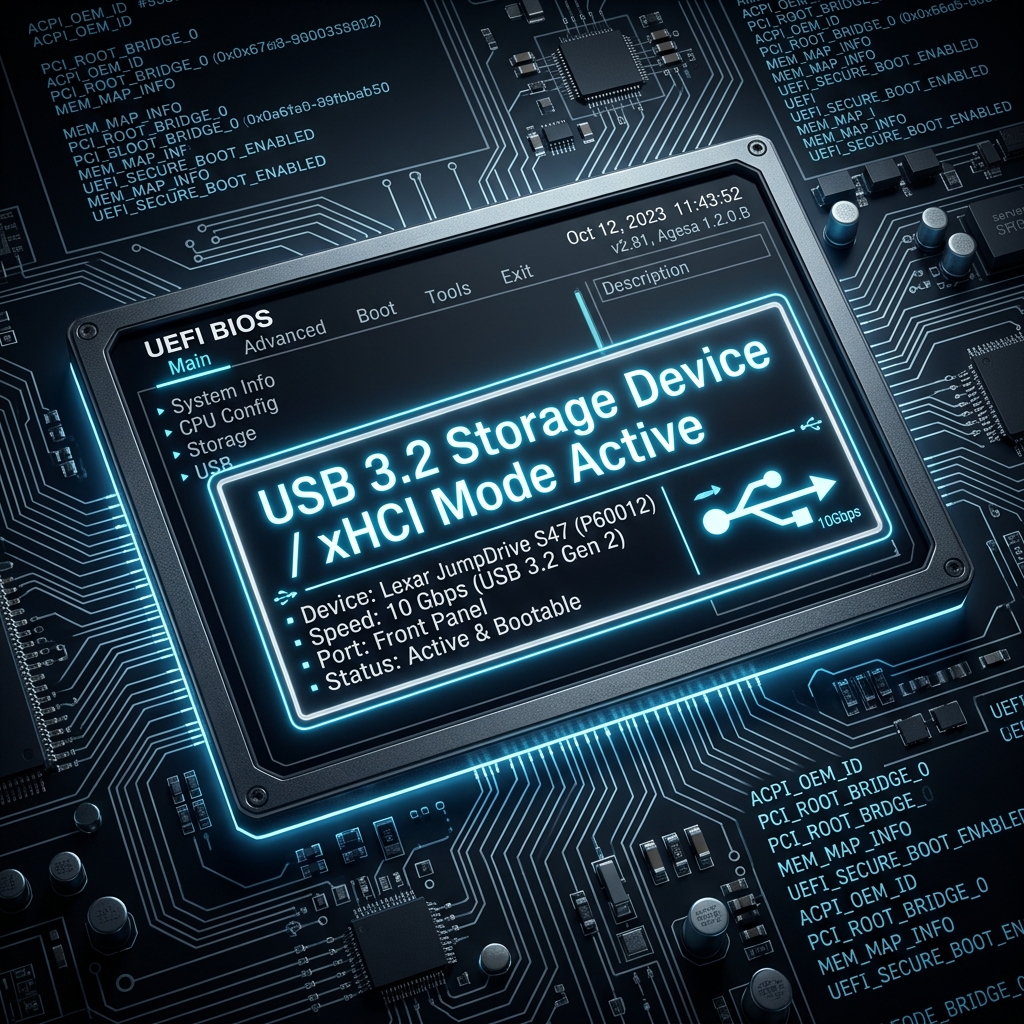
Görsel 1: Anakart UEFI aşamasında xHCI (USB 3.x) yüksek hız modunun aktifliği
Adım 1: Media Creation Tool İndirme
Kurulum dosyasının güvenliği ve işletim sisteminin bütünlüğü açısından aracı kesinlikle üçüncü parti forum veya siteler yerine Microsoft'un kendi sunucularından indirmelisiniz:
- Tarayıcınızdan resmi Microsoft Windows 11 İndirme Sayfası'na gidiniz.
- Sayfada yer alan "Windows 11 Yükleme Medyası Oluşturma" (Create Windows 11 Installation Media) başlığını bulunuz.
- Hemen altında yer alan mavi "Hemen İndir" (Download Now) butonuna tıklayarak kurulum asistanı yazılımını (yaklaşık 10 MB boyutunda) bilgisayarınıza indiriniz.
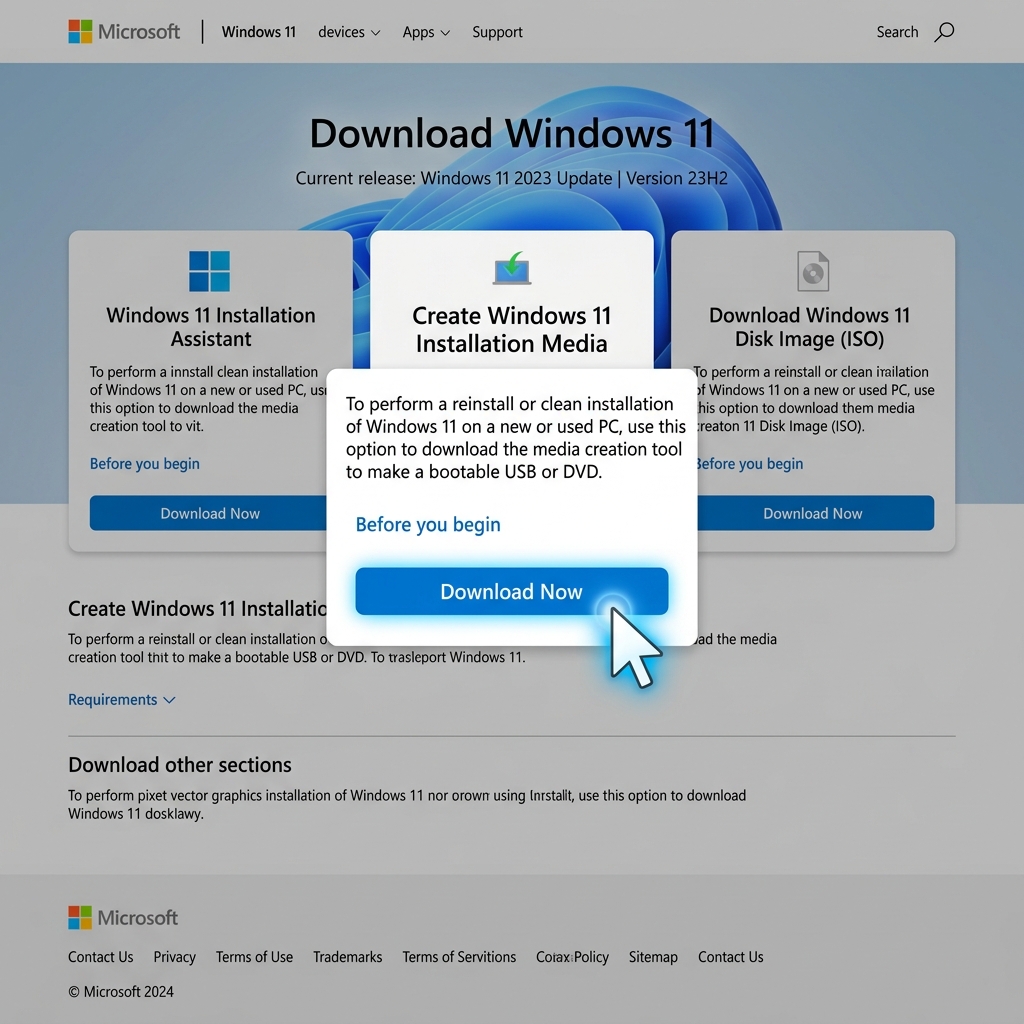
Görsel 2: Microsoft'un resmi web sitesindeki Windows 11 Yükleme Medyası Oluşturma bölümü
Adım 2: Kurulum Medyasının Hazırlanması
İndirdiğiniz mediacreationtool.exe dosyasını çift tıklayarak çalıştırınız ve aşağıdaki adımları sırasıyla uygulayınız:
- İlk olarak karşınıza çıkan Lisans Koşulları ekranında "Kabul Et" (Accept) seçeneğine tıklayarak ilerleyiniz.
- Dil ve Sürüm Seçimi ekranında, eğer medyayı oluşturduğunuz bilgisayarla aynı özelliklerde bir bilgisayara kurulum yapacaksanız "Bu bilgisayar için önerilen seçenekleri kullan" kutucuğunu işaretli bırakabilirsiniz. Farklı bir sistem için kurulum yapacaksanız kutucuğun işaretini kaldırarak Türkçe dili ve Windows 11 sürümünü manuel seçip "Sonraki" (Next) butonuna basınız.
- Karşınıza gelen "Kullanılacak medyayı seçin" ekranında, kurulumu doğrudan USB belleğe yazdıracağımız için "USB flash sürücü" (USB flash drive) seçeneğini işaretleyiniz ve Sonraki adımına geçiniz.
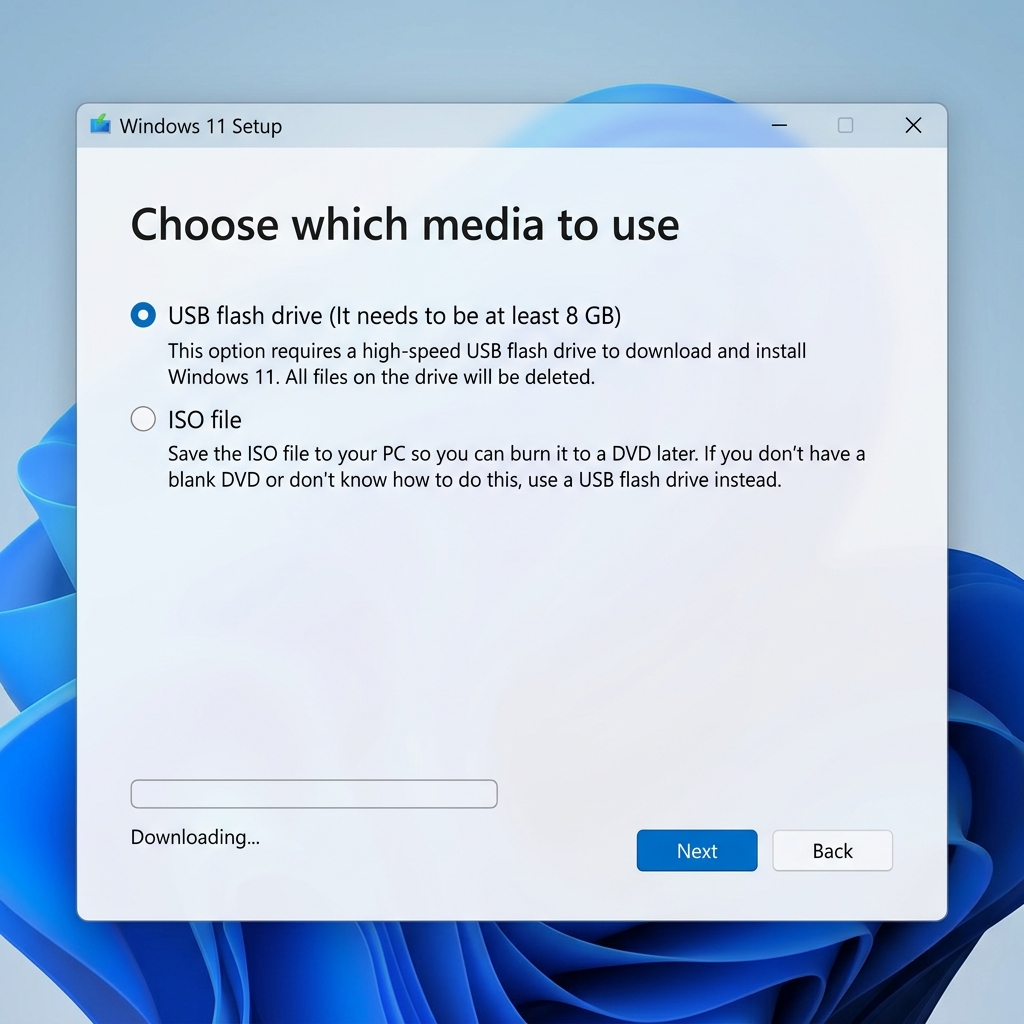
Görsel 3: Medya oluşturma aracında USB flash bellek seçeneğinin hedef gösterilmesi
- Bilgisayarınıza takılı olan USB belleğin listede seçili olduğundan emin olunuz. Önemli Uyarı: Bu işlem sırasında USB bellek içerisindeki tüm dosyalar tamamen silinecek ve bellek biçimlendirilecektir. Bellekte önemli verileriniz varsa işleme başlamadan önce mutlaka yedekleyiniz.
- Belleği seçip ilerledikten sonra araç, arka planda güncel Windows 11 kurulum dosyalarını indirmeye başlayacak ve ardından bunları USB belleğe yazarak bootable (önyüklenebilir) hale getirecektir. Bu süreç internet hızınıza bağlı olarak değişiklik gösterebilir.
- Ekranda "USB flash sürücünüz hazır" (Your USB flash drive is ready) mesajını gördükten sonra "Son" (Finish) butonuna basarak programı kapatabilirsiniz.
Sonuç ve Kurulum Öncesi Hazırlık
Hazırladığınız bu resmi Windows 11 kurulum medyası, modern UEFI ve GPT (GUID Partition Table) standartlarıyla tam uyumludur. Cihazınızı test etmek için bilgisayarınızı yeniden başlatıp anakartınızın boot tuşuna (genellikle F12, F8, F11 veya Esc) basarak oluşturduğunuz USB belleği seçmeniz ve kurulum arayüzünün başlayıp başlamadığını kontrol etmeniz yeterlidir.
USB 3.2 ve modern bir 16 GB bellek tercihiniz, sizi kurulum sırasında olası alan yetersizliği hatalarından koruyacak ve xHCI mimarisinin sağladığı hız sayesinde dakikalar içinde temiz bir kuruluma başlamanıza olanak sağlayacaktır. Keyifli kurulumlar dileriz!